
By signing in, you agree to 古古的後端筆記's terms of service and privacy policy.
By signing in, you agree to 古古的後端筆記's terms of service and privacy policy.
 Android 零基礎入門
古古
2025/12/29
要開發 Android 程式,首先要先下載 Android Studio,後續都會使用這個 IDE 來開發 Android 程式。
開啟 Android Studio 之後:
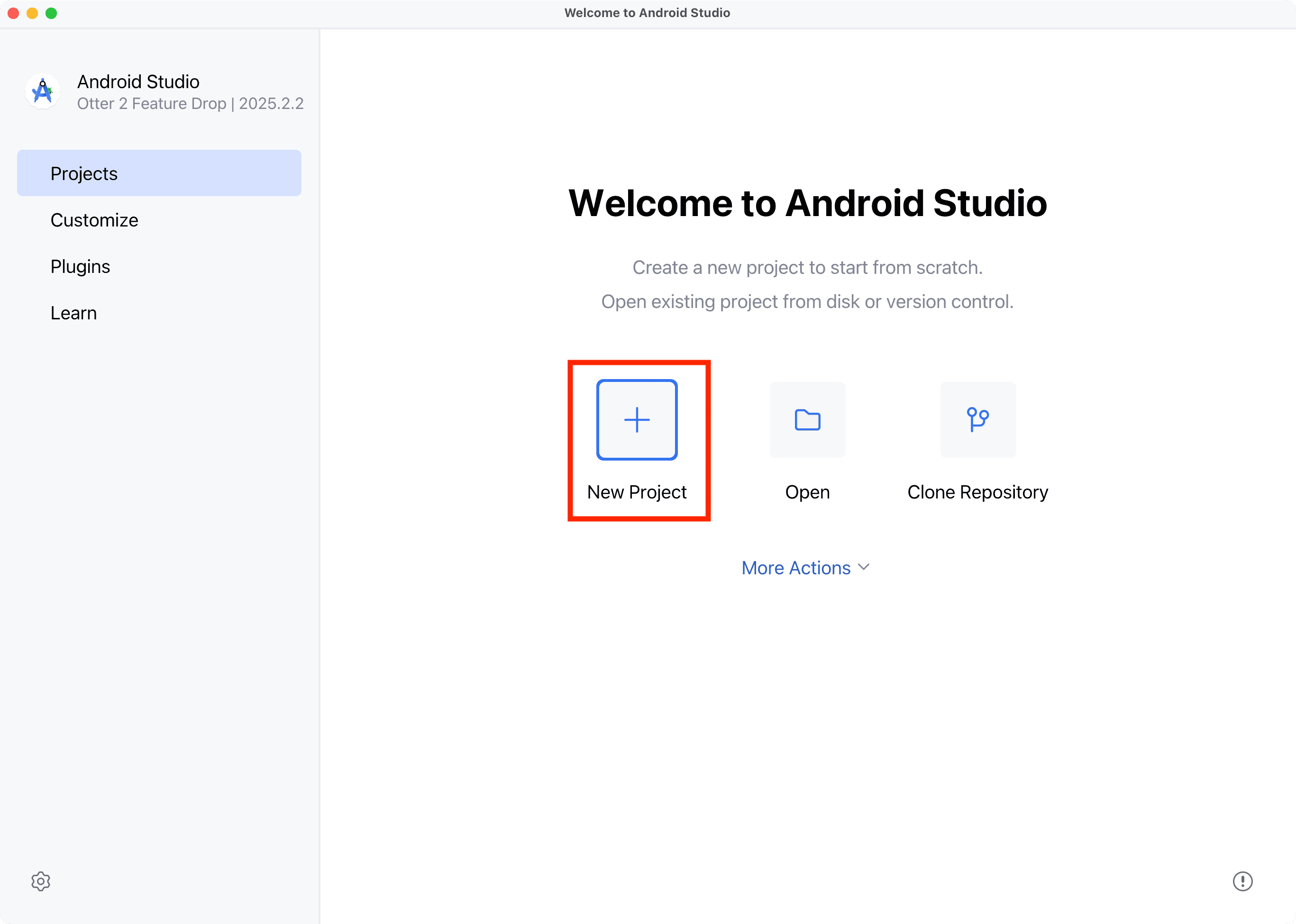
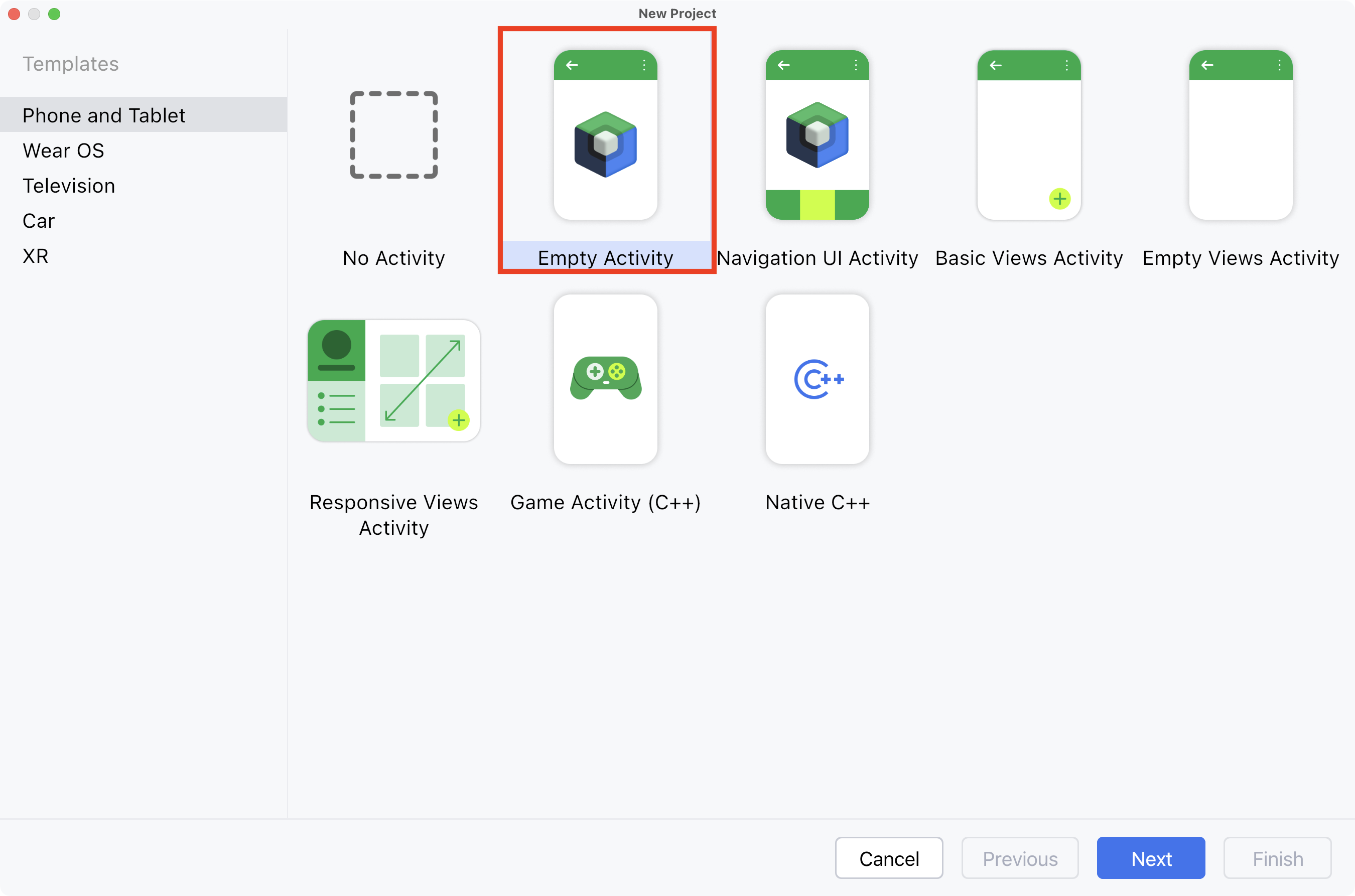
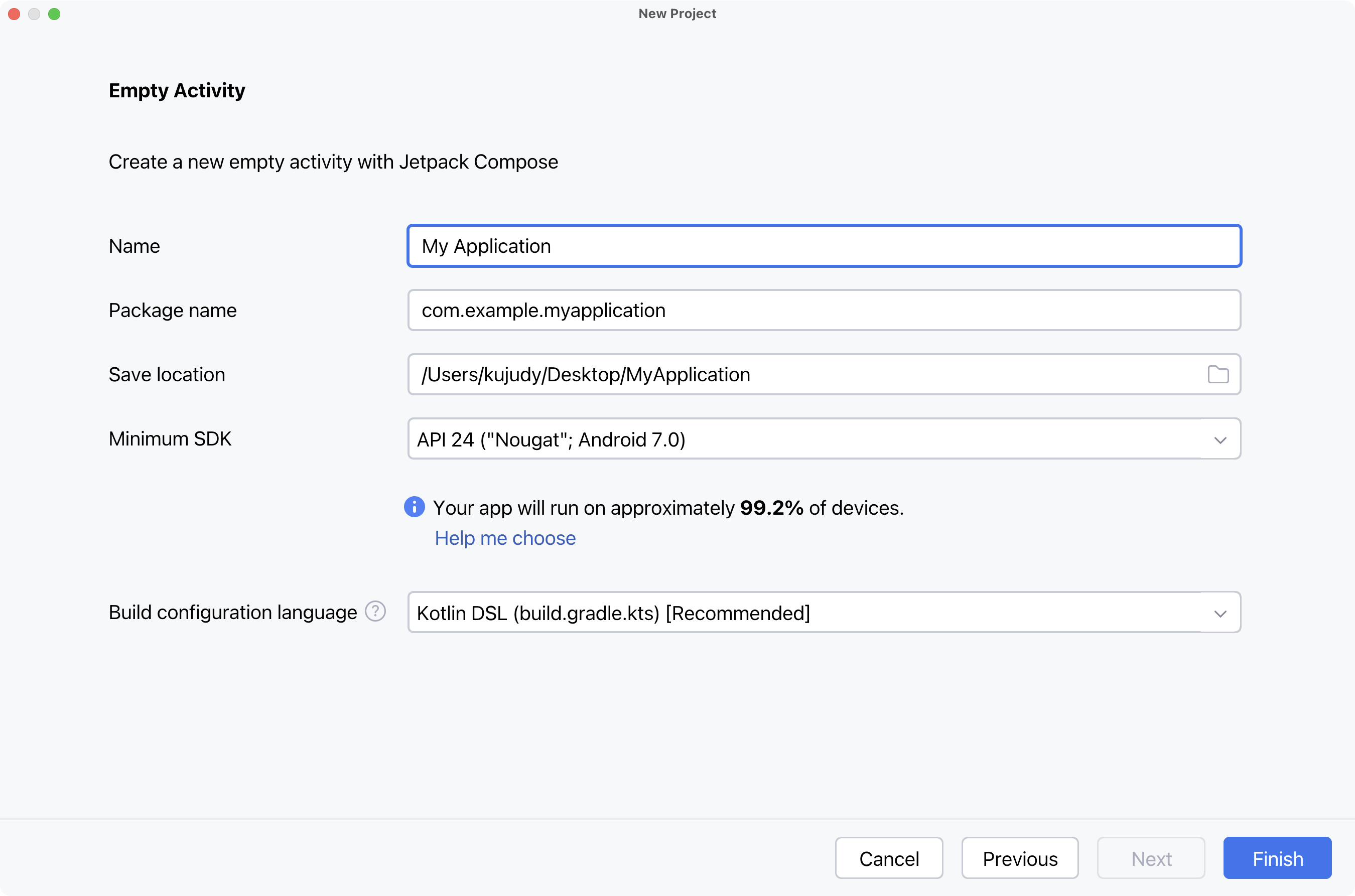
一個 Android project 基本上可以分成幾個部分:
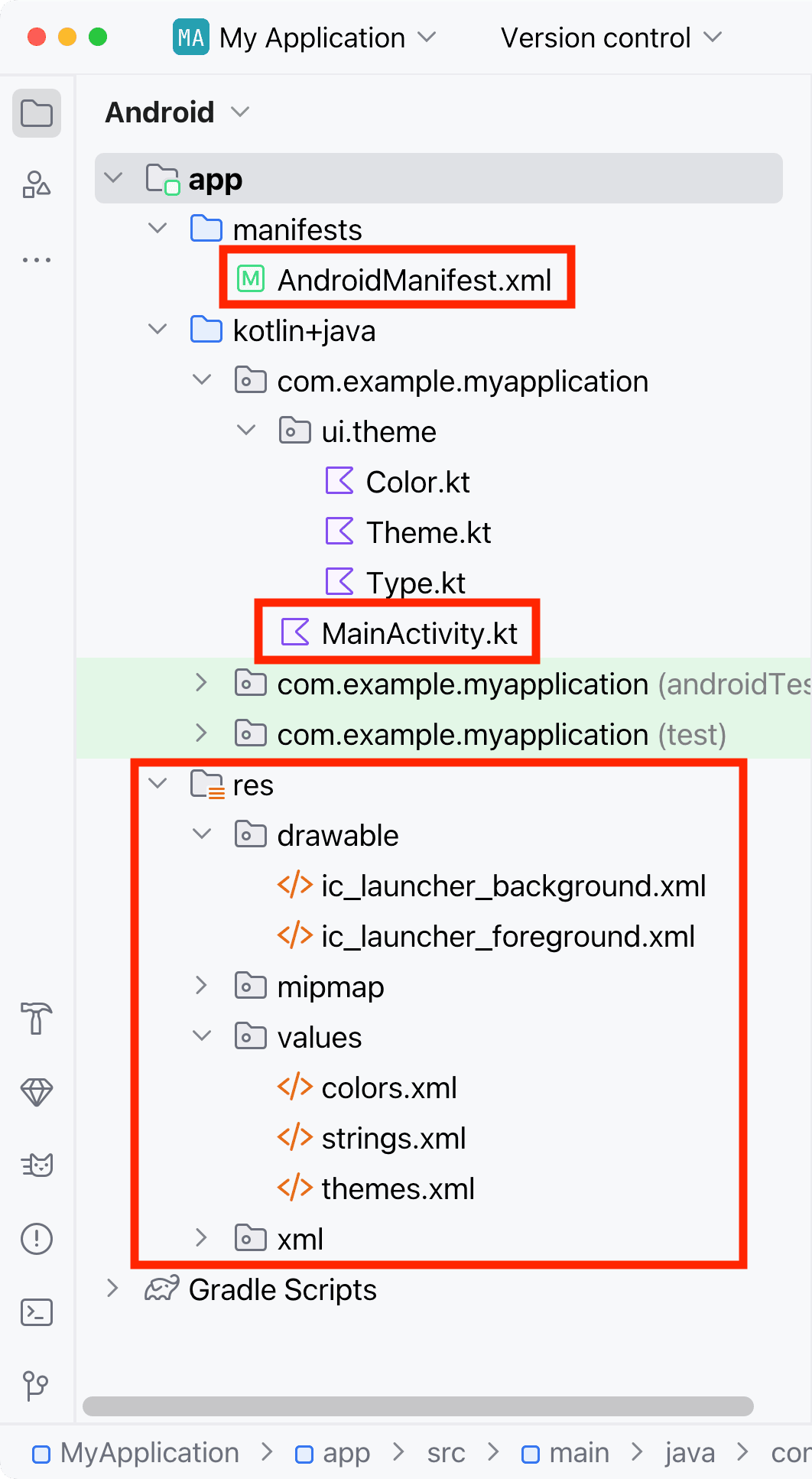
onCreate() 方法,地位等同於 Java/Kotlin 中的 main function要運行 Android 程式的話,有兩種方法:
不過因為虛擬機滿吃電腦效能的,然後也不方便測試相機、陀螺儀這種功能,所以可以的話建議還是使用實體 Android 手機來測試比較方便。
插 USB 的方法簡單暴力,就直接找一台 Android 手機插上就好,不過要記得先在 Android 手機中開啟 Developer mode(開發人員選項),並且開啟 USB debugging。
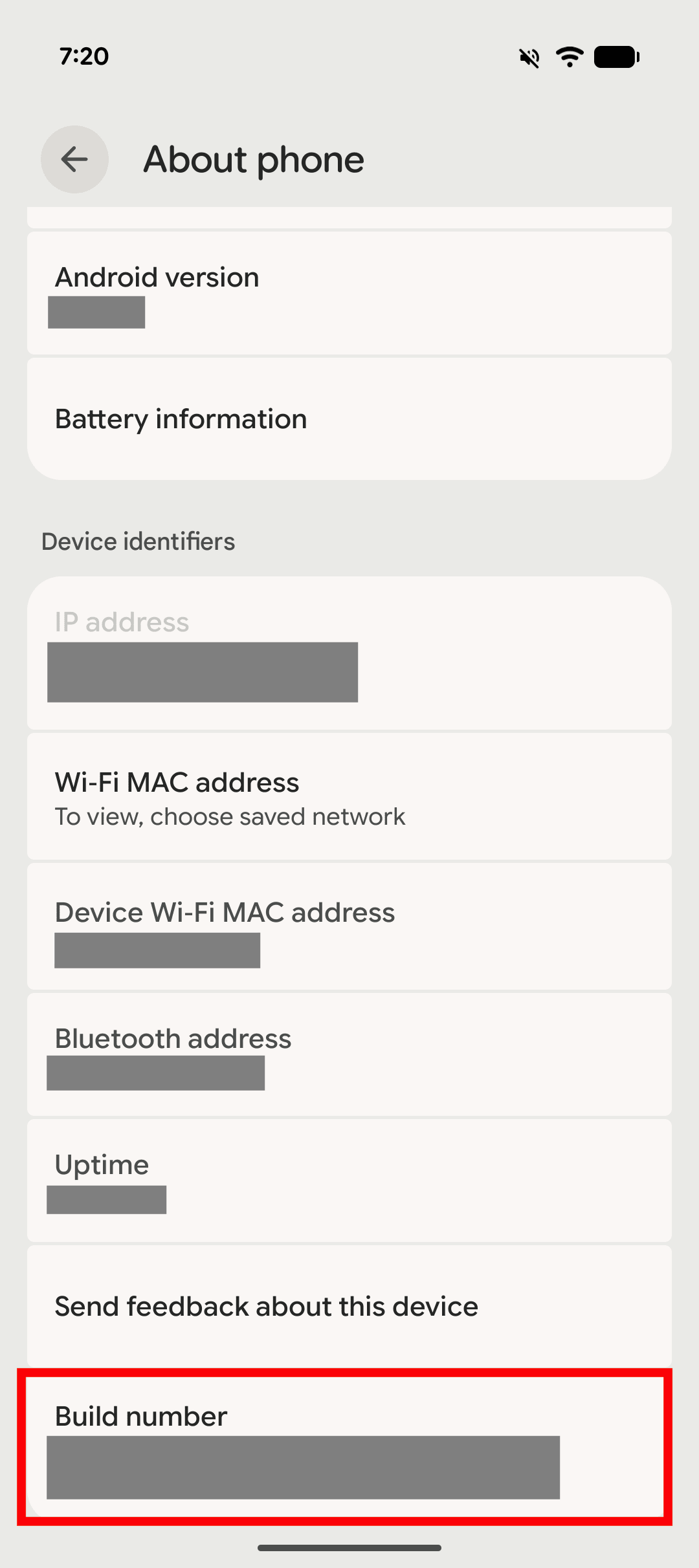
如果是 Pixel 手機的話,點擊 About phone 中的 Build number 7 下,就可以開啟 Developer mode 了,如果是其他手機可參考 這篇文章。
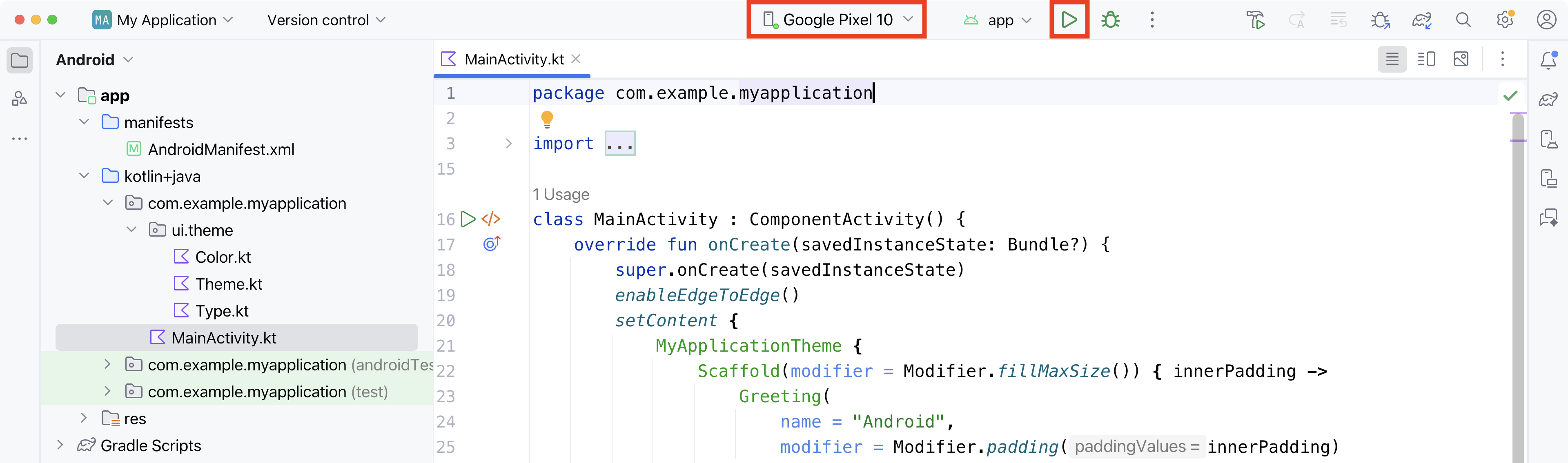
插上手機之後,Android Studio 會自動偵測到這台 Android 手機(此處以 Pixel 10 作為範例),因此只要直接按下「運行」的按鈕,就可以把這個 Android 程式 build 到這台 Android 手機裡了。
運行成功之後,Android 手機上就會自動運行該 Android 程式了!如果沒有自動運行的話,也可以手動在 app 中尋找 MyApplication app,然後手動運行他。
另一種方式則是在 Android Studio 中創建虛擬機,然後用這台虛擬機來運行 Android 程式。
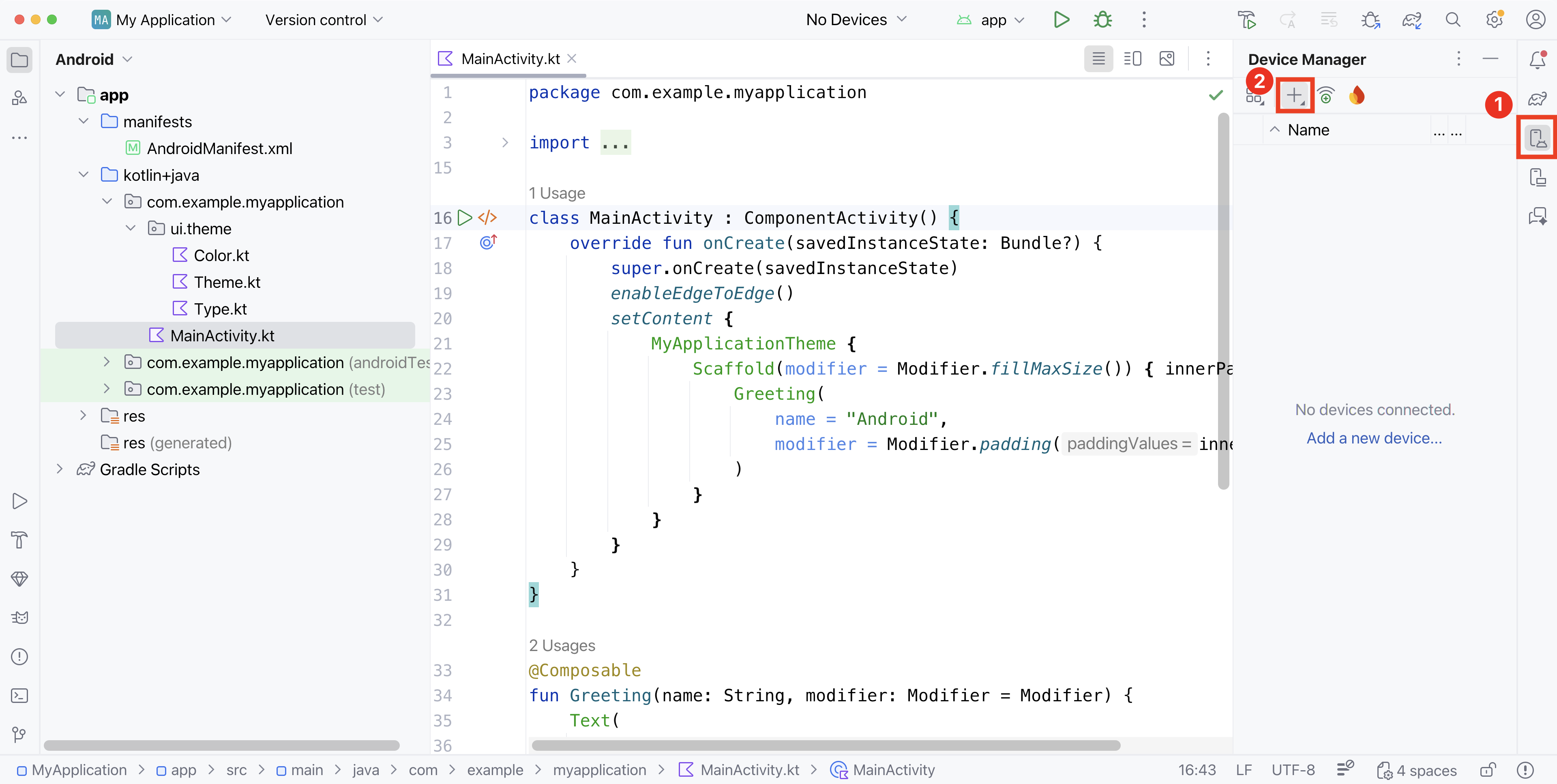
首先先開啟 Device Manager,然後點擊 + 號,創建一台虛擬機出來。
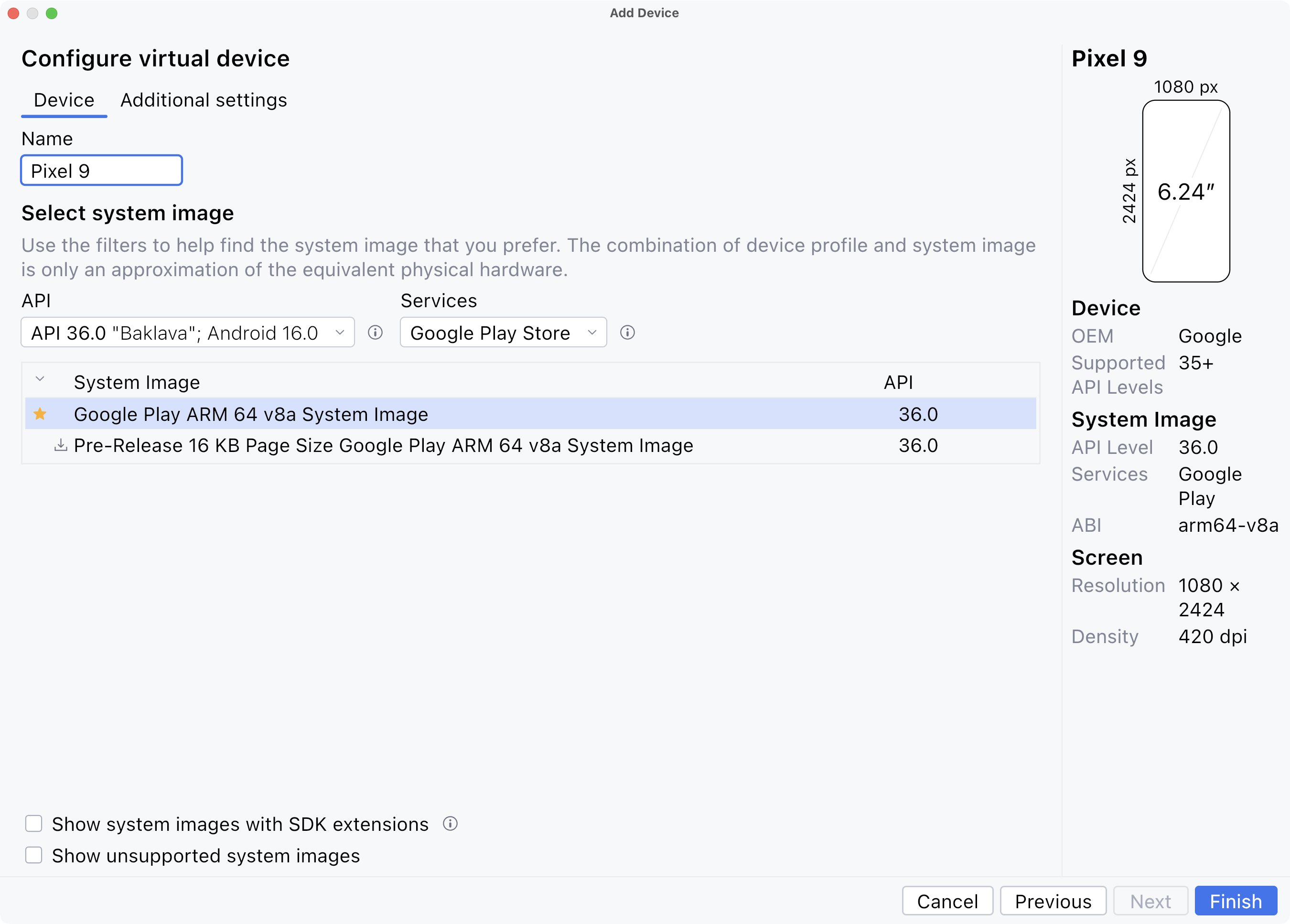
然後選一台想要的虛擬機,基本上差別就只是在機型大小,所以隨意選就好,此處我選擇 Pixel 9。

後面則是選擇這台虛擬機的 Android 版本,不用調整,直接按 Finish 即可創建這台虛擬機出來。
這時上面就會出現這台虛擬機 Pixel 9,一樣是按下運行的按鈕,就可以把這個 Android 程式 build 到虛擬機裡了!最終的成果會展示在右邊,因此後續也可以用這台虛擬機來測試你的 Android 程式了。
